StudyNext 实操手册与进阶指南
从制定逆算计划、执行每日任务,到加入自习室、复盘模考,以及进度落后时的自适应调整——带你全方位掌握 StudyNext。
学习计划制定与目标日设定技巧
输入材料总量与目标完成日,即可自动逆算每日任务配额。为你详解制定科学无负担计划的核心技巧。
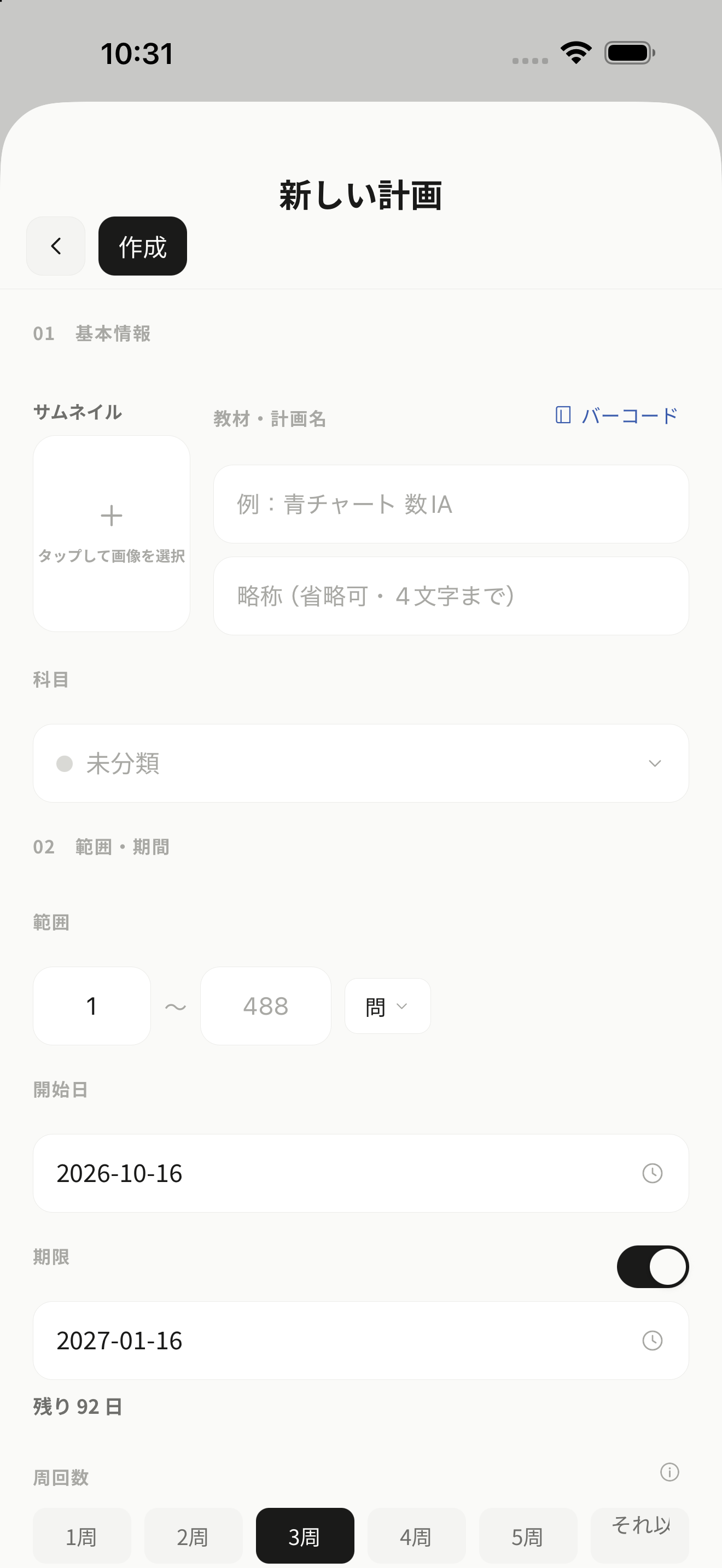
11. 进入计划标签页并点击新建
点击底部「计划」标签,点击右上角「+」或「新建计划」。
22. 输入教材基本信息
填写书名,可选填4字简称以便在任务列表中紧凑显示,并关联相应科目。
33. 目标日(截止日)的设定技巧
建议将目标日设置在【正式考试前2至3周】。留出充裕的冲刺与总复习缓冲期,轻松吸收意外突发情况带来的进度偏差。
44. 指定学习范围与单位
设置起始和结束页码、题目序号或单词量。若此前已学完部分,输入「已学范围」即可自动从中断处开始。
55. 星期权重分配与节奏调优
可根据生活节奏选择「每日平均」「工作日为主」「周末集中」「自定义系数」或「隔天学习」模式。
66. 章节大纲录入(目录解析与扫码)
支持直接粘贴目录文本智能提取章节结构,亦可扫描书籍 ISBN 条形码自动填充图书信息。
77. 多轮刷题复习设置
对于需要反复研读的材料,设置多轮周期,第一轮完成后自动顺畅开启第二轮。
每日任务执行与落后应对策略
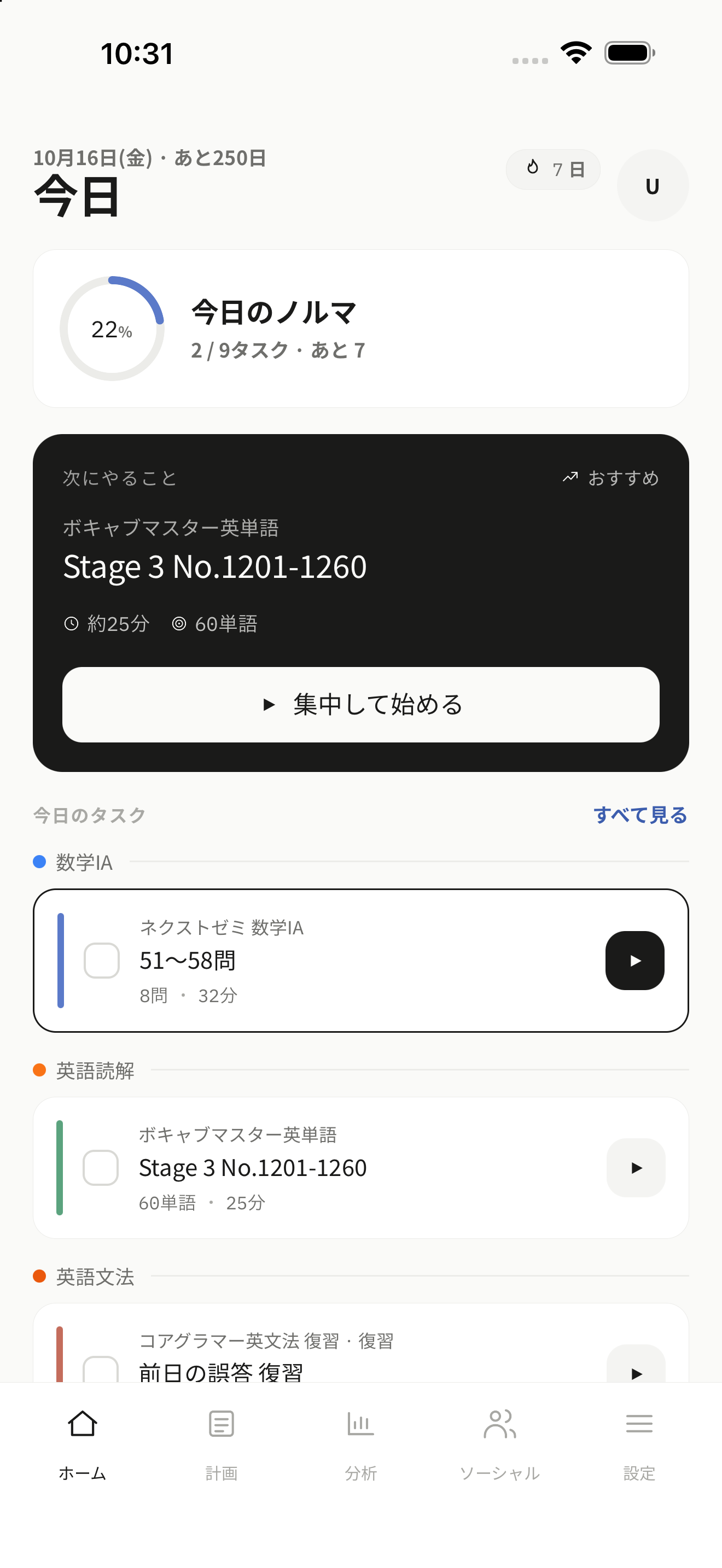
每天的学习都在「今日」面板开启。掌握拖拽调序以及未完成任务的平稳过渡。
1晨间流程:查阅「今日」配额
打开应用即可一目了然今天全部科目的目标任务与打卡天数统计。
2启动任务与专注番茄钟联动
点击任务上的「开始」即刻进入专注计时,完成后时长自动回填至记录页面。
3打卡确认与完成记录
完成任务后点击勾选框打卡,录入实际页数、学习耗时与专注度评分,累积连续打卡天数。
4当日未完成时的处理:自动顺延与跳过
未完成的任务将在次日自动顺延。若某项任务确实无需执行,可选择「跳过」。
5复习任务积压时的应对:设置每日上限
在计划创建/编辑界面中设置「每日复习上限」,避免一次性积压过多复习卡片。
6(可选)拖拽把手灵活排定做题顺序
长按任务卡片右侧把手即可自由上下拖动,按晨起专注度高先做难科等思路个性化排期。
7添加计划外作业与周期性任务
学校临时作业或每周固定任务可通过「+ 添加任务」随时补入每日列表。
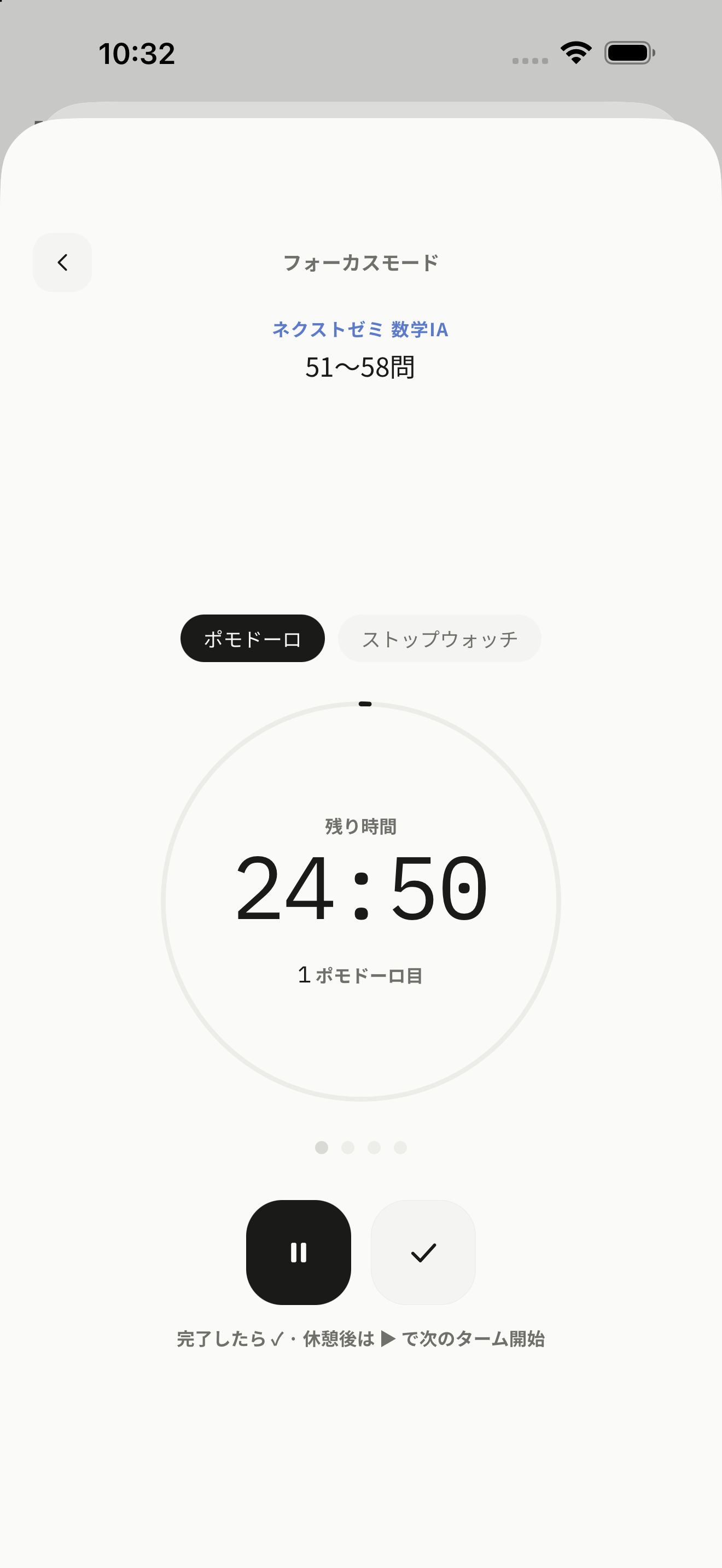
专注计时器与规范学习记录
以番茄工作法建立沉浸节奏,客观真实的记录将使后续计划愈发精准。
1番茄钟与秒表双向切换
根据科目特点选用 25/5 分钟循环番茄钟或不限时秒表,时长支持自由调节。
2锁屏与灵动岛实时监控
iOS 实时活动在锁屏界面展示倒计时,避免频繁解锁手机引发社交软件分心。
3完成后的评价打卡
计时结束后自动填充耗时,补充实际完成页数、专注星级(1-5星)、难度体会与心得笔记后保存。
4记录对后续计划的动态影响
保存记录后,系统会刷新「单位平均做题耗时」,使得后续截止日期的达成预估更加贴近真实状态。
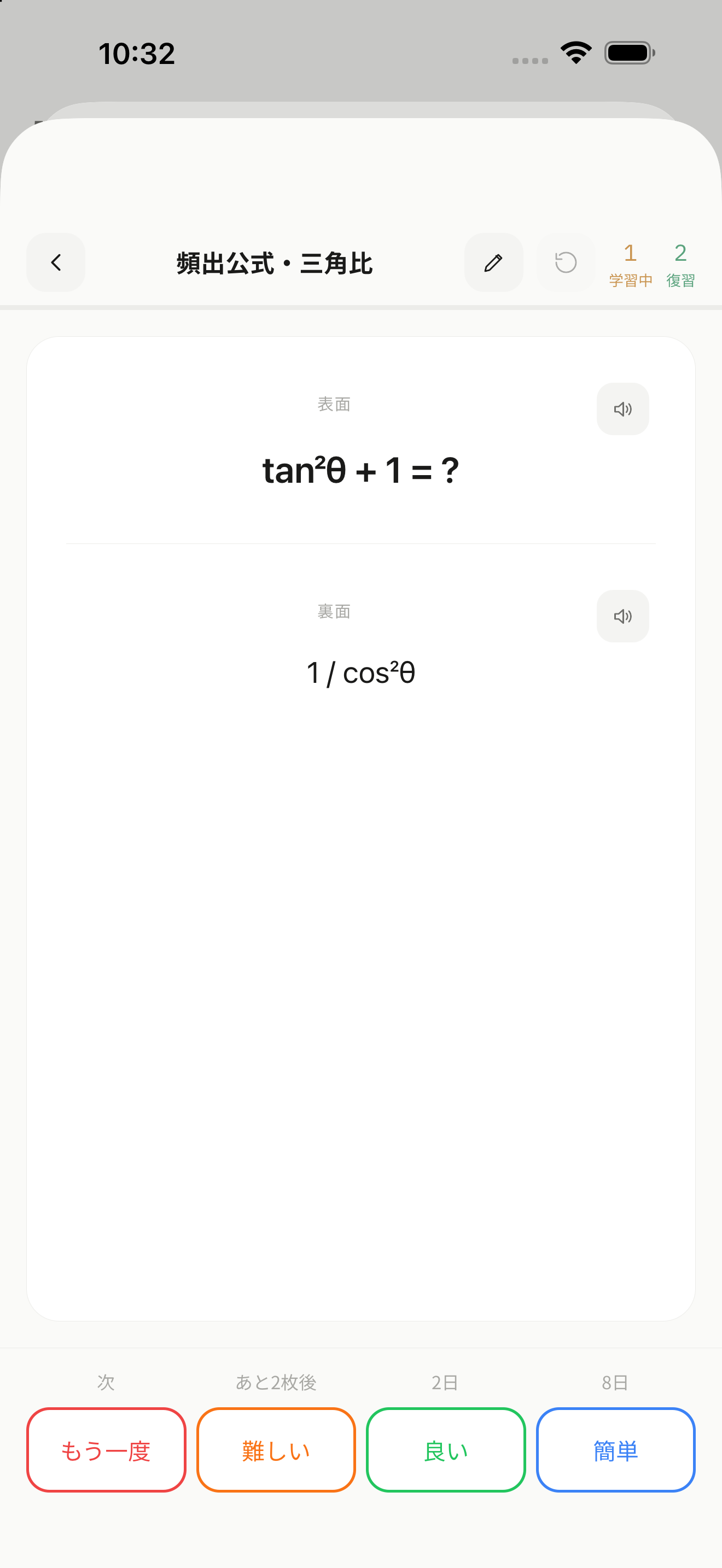
记忆卡与 Anki 牌组导入技巧
依托 FSRS 科学算法,在即将遗忘的临界点提示复习,让知识长久稳固。
1建立记忆卡牌组
在计划页切换到「卡片」模式,点击「+ 新建牌组」,按科目建立分类。
2添加卡片(支持填空)
录入正面题干与背面答案,支持富文本排版及完形填空(Cloze)。
3Anki (.apkg) 牌组导入流程
一键导入现成的 .apkg 文件,完整保留图片、音频、样式及过往复习历史记录。
4每日复习与四档评分准则
・「重来」:完全没想起来(10分钟内重测) ・「困难」:勉强回忆且耗时较长 ・「良好」:正常回想正确(标准间隔后复习) ・「简单」:脱口而出(较长间隔后复习)
模考成绩录入与病历卡诊断
告别只看总分。精准录入大题失分,将漏洞自动提炼为下周的攻坚任务。
1录入模考成绩单
在「分析」中打开「模考复盘」,录入考试名称、日期、等级评价(A-E)、总得分率与排名偏差值。
2逐项录入各大题分值与得分
按科目录入各小问/大题得分,系统自动测算各模块的失分率。
3查阅大题失分热力图
模考详情页直观展示知识板块的得分热力图,失分重灾区跃然纸上。
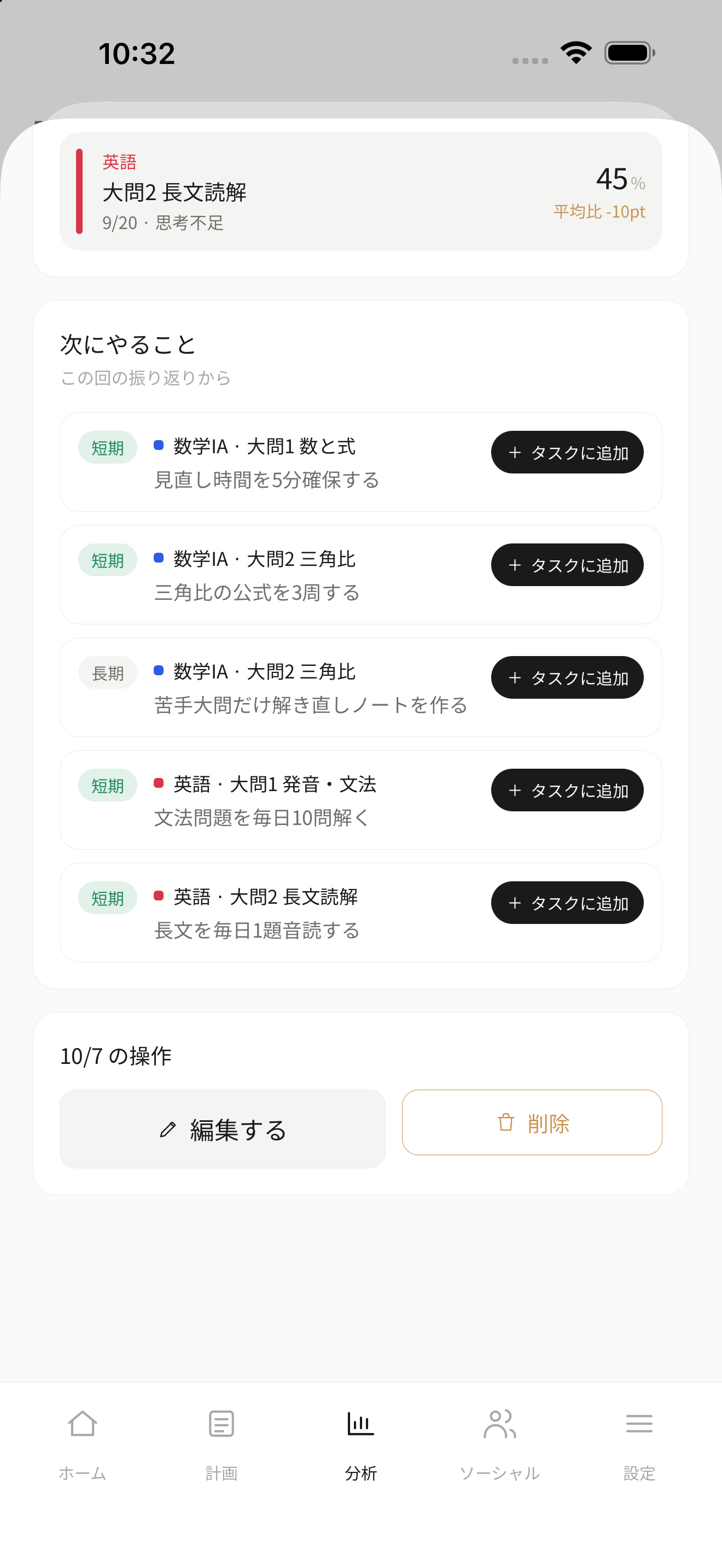
4高危失分 TOP 3 一键加入待办
系统自动圈出失分率最高的3道大题,点击「加入任务」直接安排进下周复习计划。
5运用「自以为懂」偏差检测
分析模块会比对平时打卡自评简单但在考场严重失分的知识点,帮你及时扫除盲点。
账号关联、多端实时同步与备份
手机打卡、电脑查看分析,设备更换也能万无一失迁移所有心血。
1从访客升级为 Bluesky 账号
在菜单的「账号」中随时点击使用 Bluesky 登录,本地已有数据会完整保留并同步至云端。
2多平台全时段同步互通
在 iOS、Android、网页端及桌面版(Windows/Linux)登录同一账号,数据全自动毫秒级同步。
3数据导出与本地备份
在「数据管理」中可随时导出 CSV、JSON 或 CAR 标准归档文件,完全掌握自己的数据。
常见问题与疑难排解
Q.如果进度落后了需要重新制定计划吗?
不需要。StudyNext 会依据最新完成度自动重新分摊后续每日配额,无需繁琐手工重排。
Q.手机和电脑可以同时使用吗?
可以。通过 Bluesky 账号登录,所有记录将在 iOS、Android、网页端与桌面端保持毫秒级同步。
Q.没有网络(如地铁中)能否记录?
支持。本地具备完整离线缓存,重新连接网络时会自动上传同步。
Q.软件是否收费或有内购项目?
StudyNext 完全免费且无任何内置广告,所有功能均可无限制使用。如愿支持应用持续改善与运营,仅提供不含专属功能解锁的自愿「应援」赞助选项。
Q.已有 Anki 牌组能否顺利导入?
支持。深度兼容 .apkg 文件,保留图片、音频、填空题型与复习历史。
Q.自习室内的聊天记录是公开的吗?
是的。StudyNext 基于开放协议,自习室发言属于公开记录,请勿发送个人敏感信息。
Q.数据不同步了怎么办?
请在账号管理界面尝试退出登录并重新登录以刷新连接。
Q.如何暂停某个学习计划?
在计划列表中长按该计划,点击「更改状态」,选择「暂停」即可。
Q.今日任务列表没有显示任务?
请检查计划界面的目标截止日期是否已过、星期安排是否激活,以及计划状态是否为「暂停」或「已完成」。
立即开启 StudyNext 学习之旅
所有功能完全免费,无任何内置广告。
 前往 Google Play 下载
在线自习室加入方式与小队玩法
独自备考容易懈怠,借助线上自习室与小队互助,收获克制温和的陪伴动力。
1寻找并加入自习室
进入社交标签下的「房间」列表,点击任意开放自习室即可进房。支持通过学友分享的链接直接加入。
2创建自习室(权限设置)
点击「创建房间」,可选「公开」(所有人可见)、「仅关注者」或「仅受邀好友」。
3自习室专注与发言注意
进房后计时器自动记录专注时长。自习室内聊天记录将作为公开记录保存在个人 PDS,请注意保护隐私信息。
4组建与加入学习小队 (2-20人)
通过队长分享的邀请码或链接加入少人小组。
5合作模式与竞争模式选择
合作模式强调全员达成每日个人目标;竞争模式按时长或任务量排名竞技。
6每日学习足迹打卡
学习收尾后在小队发表当日总结足迹,与队友互相点赞激励。