StudyNext 操作マニュアル & 実践ガイド
計画の作り方から日々のタスクのこなし方、勉強ルームの入り方、模試の振り返り、困ったときのリカバリー方法まで。StudyNextを使いこなすための詳しい手順を網羅しました。
学習計画の作り方 & 目標日の設定方法
教材の分量と目標日を決めるだけで、明日からの日次ノルマが自動計算されます。無理のない計画を立てるための設定ポイントを解説します。
11. 計画タブから新規作成を開く
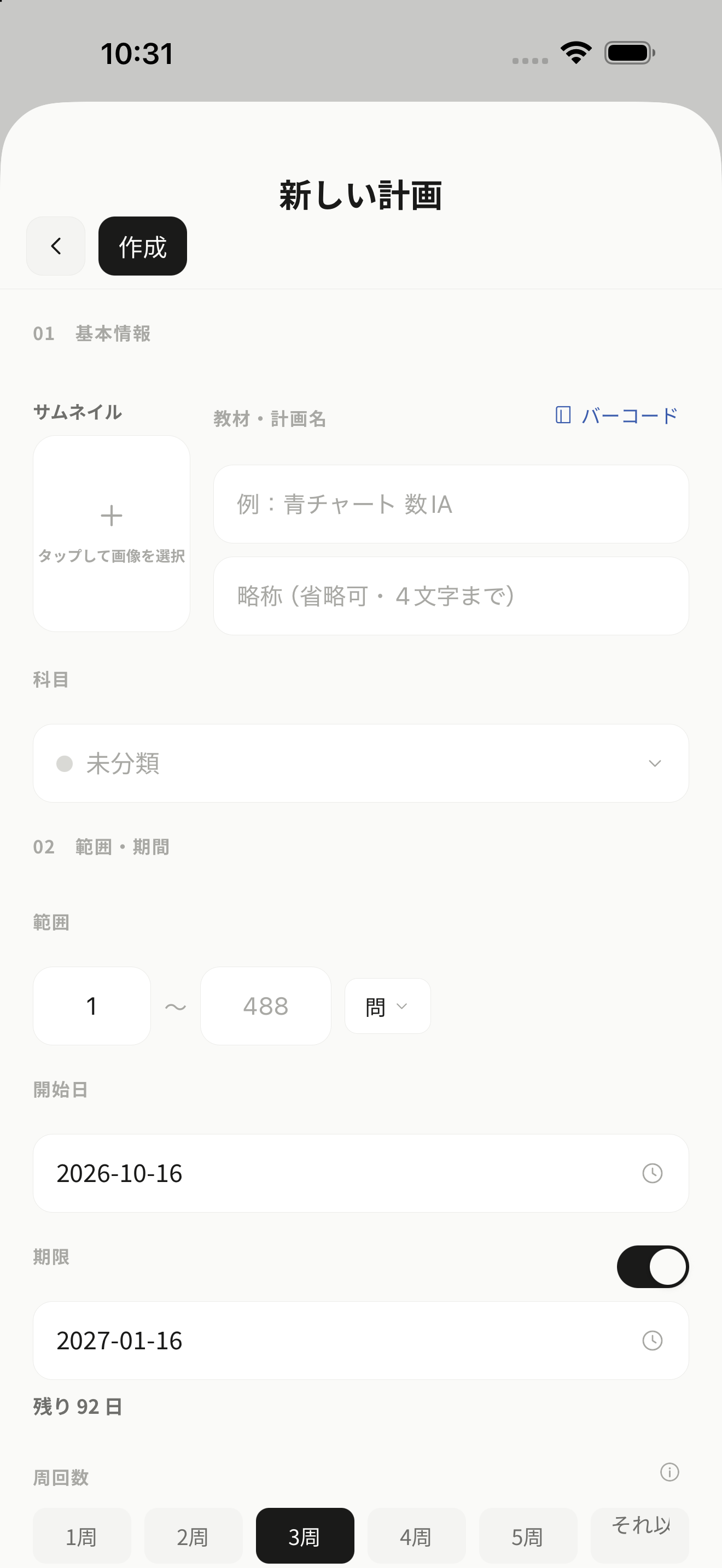
アプリ下部の「計画」タブを開き、画面右上の「+」ボタン、または「新しい計画」をタップします。
22. 教材の基本情報を入力
教材名(例: 『青チャート 数学I+A』『システム英単語』など)を入力します。必要に応じて「略称(4文字以内)」を設定すると、タスク一覧でコンパクトに表示されます。科目はあらかじめ登録されたリストから選ぶか、未分類のまま進めることもできます。
33. 目標日(締切日)の決め方と設定のコツ
「いつまでにこの教材を終わらせたいか」を指定します。試験本番の当日ではなく、【本番の2〜3週間前】を目標日に設定するのがおすすめです。直前に総復習や過去問演習を行う予備期間を確保でき、急な体調不良や学校行事による遅れも吸収しやすくなります。
44. 学習範囲と単位の指定
開始ページと終了ページ(例: 1〜320ページ)、または問題数・単語数を設定します。すでに途中まで学習を終えている場合は、「学習済み範囲」を入力すると、その続きから初日のノルマがスタートします。
55. 曜日ごとの配分とペース調整
生活リズムに合わせて「毎日均等」「平日多め」「週末集中」「曜日別カスタム」や「○日おき」から選択できます。部活動や習い事がある曜日は量を減らし、休日に多めに配分するなど、無理のないペースを設計できます。
66. 章・節の構成入力(目次自動解析 & ISBN)
教材の目次を登録しておくと、タスクに「第1章 ○○」のように具体的な章タイトルが表示されます。目次テキストをコピーして貼り付けるだけで自動解析されるほか、書籍のISBNバーコードをカメラで読み取って書誌情報を自動取得することも可能です。
77. 周回学習(何周するか)の設定
問題集や単語帳を2周、3周と繰り返したい場合は「周回数」を指定します。1周目が終わると自動的に2周目のスケジュールがスタートします。
タスクのこなし方 & 予定が遅れたときの対処法
毎日の学習は「今日」タブから始まります。優先順位の調整や、終わらなかったタスクのリカバリー方法を身につけましょう。
1毎朝の流れ: 「今日」タブを確認
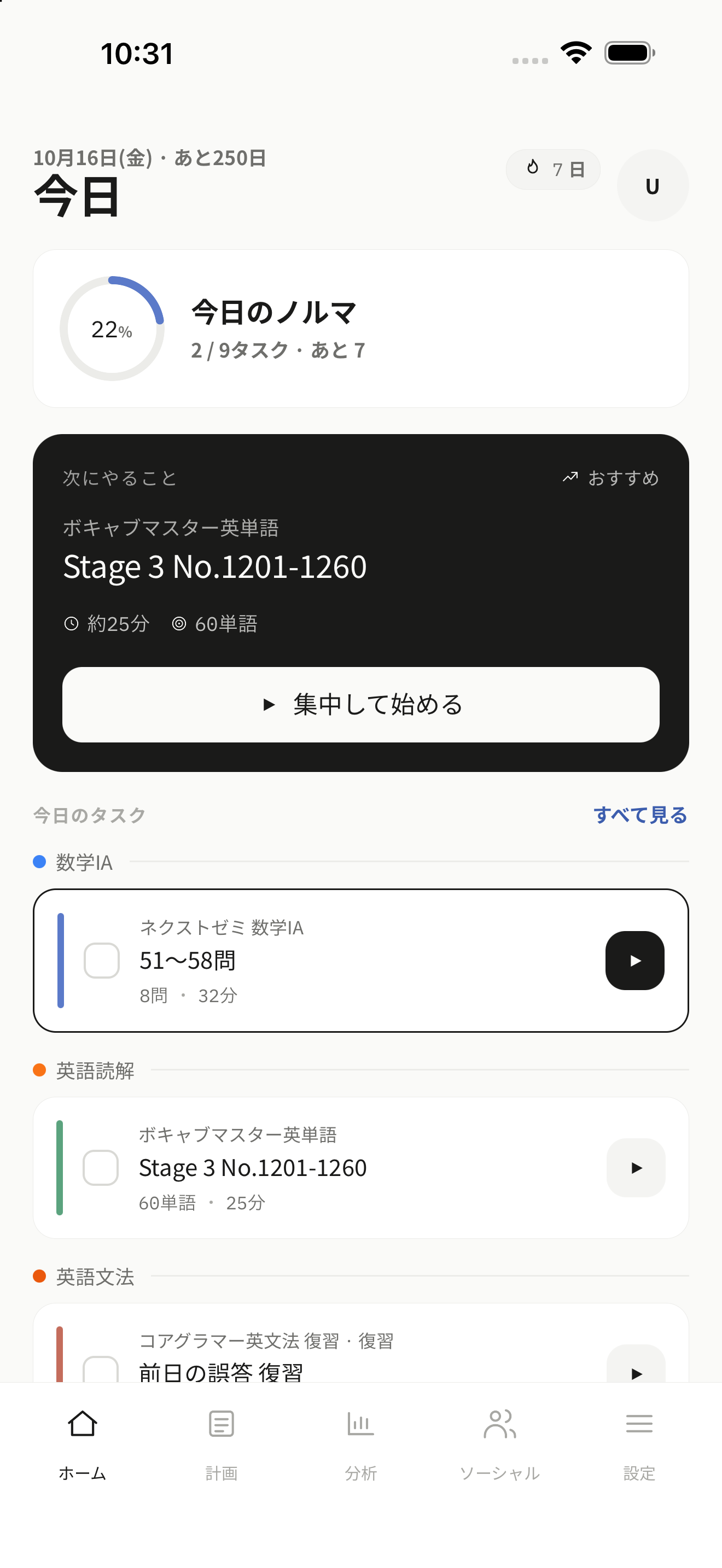
アプリを開くと、各計画から自動算出された本日のノルマが「今日」タブに一覧表示されます。画面上部には今日の完了タスク数と連続学習日数(ストリーク)が表示されます。
2「次にやること」からワンタップで即着手
ホーム上部の「次にやること」カードにある「集中して始める」を押すと、迷わず次のタスクの集中タイマーが始まります。タスクカード右側の再生ボタンを押して個別に開始することも可能です。
3完了チェック & 学習記録の保存
タスクが終わったらチェックマークをタップ、またはタイマー終了時に「評価して記録」へ進みます。理解度や集中度を入力して学習記録を残しましょう。
4予定通り終わらなかったときの対処(自動繰り越しとスキップ)
その日に終わらなかったタスクは、翌日以降のスケジュールに自動で繰り越され再計算されます。今日やる必要がなくなったタスクは、タスクを長押し(またはメニュー)から「スキップ」を選ぶことで除外できます。無理に詰め込まず、柔軟に学習を進めましょう。
5復習タスクが溜まりすぎたときの調整(計画作成・編集画面)
復習タスクが積み重なって毎日のノルマが重くなりすぎた場合は、計画作成・編集画面の「復習タスクの自動生成」設定から「1日あたりの復習上限」を指定することで、1日に出題される復習量を無理のない範囲に制限できます。
6(任意)ドラッグ&ドロップでやる順を並び替え
タスクカードの右端(つまみ)を長押ししてドラッグすると、好きな順番に並び替えられます。「集中力の高い午前中に苦手科目をやる」「寝る前に単語暗記をやる」など、当日のスケジュールに合わせて調整できます。
7計画外の宿題や課題を追加する(カスタムタスク)
学校の宿題や急な小テスト対策など、登録教材以外の課題も「+ タスクを追加」から手動で登録できます。毎日・毎週決まった曜日に繰り返す「繰り返しタスク」の設定も可能です。
集中タイマー & 学習記録の正しい付け方
タイマーで集中状態を作り出し、終了後は客観的な評価を残すことで、学習計画の精度がさらに向上します。
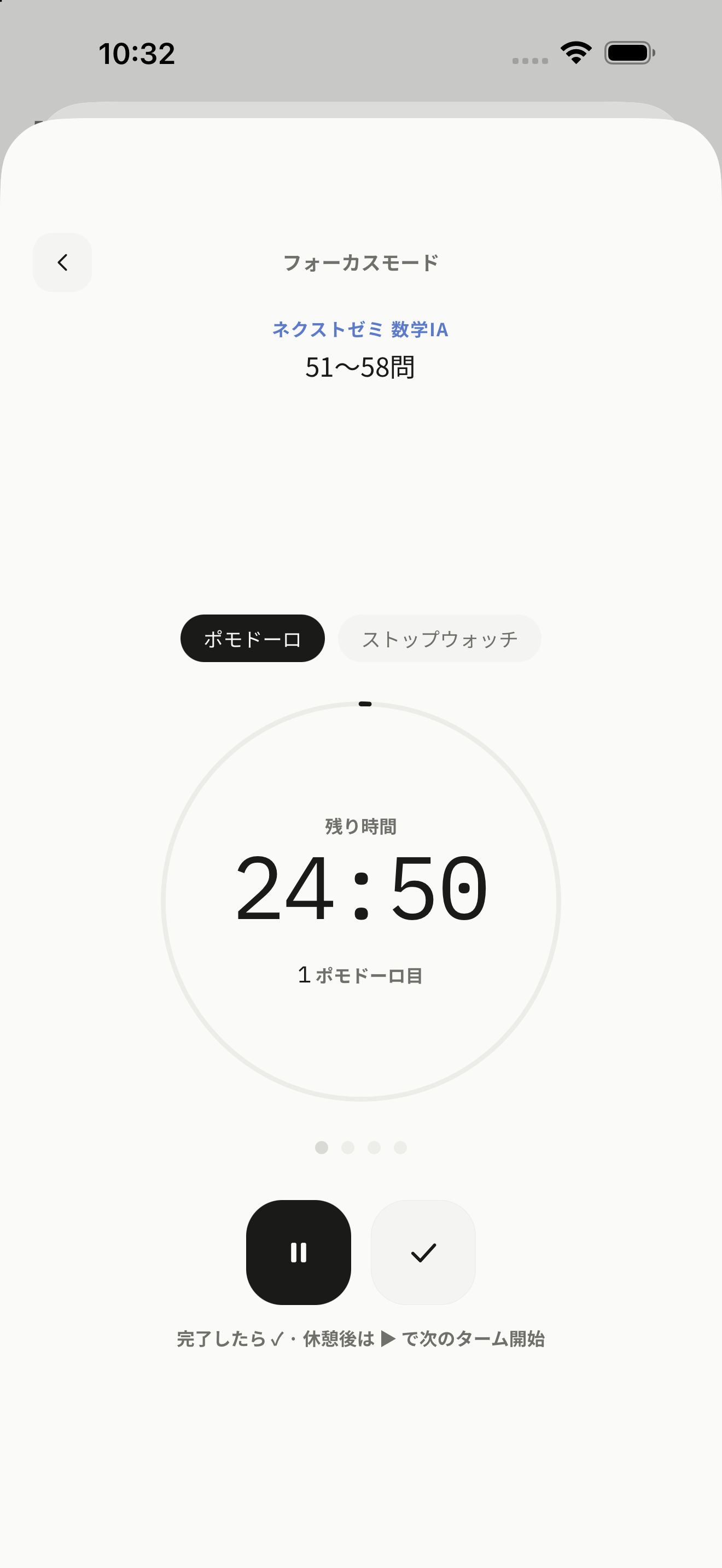
1ポモドーロとストップウォッチの切り替え
25分集中+5分休憩を繰り返す「ポモドーロモード」と、時間を決めずに集中する「ストップウォッチモード」を目的に応じて切り替えられます。集中時間(例: 50分集中・10分休憩)は自由に変更可能です。
2ロック画面でも進捗を確認(Live Activities)
iOSではロック画面やDynamic Islandにタイマーのカウントダウンが表示されます。スマホの画面を何度も開いてSNSを見てしまう誘惑を防ぎます。
3学習記録を入力して完了する
タイマー終了時、測った時間が自動入力された状態で記録画面が開きます。実際に解いたページ・問題数、集中度(星1〜5)、理解度・難易度(簡単〜難しい)、気づきメモを入力して「記録を保存」をタップします。
4記録が計画の自動調整にどう影響するか
記録を保存すると、「1単位(1ページや1問)を解くのに実際にかかった時間」が更新されます。この実測データをもとに、目標日までに必要な学習負荷が自動で再計算され、より現実的で精度の高いスケジュールに進化します。
フラッシュカード & Ankiデッキ取り込みの使い方
科学的間隔反復(FSRS)により、忘れかけた最適なタイミングで復習を出題。単語や公式を確実に長期記憶へ定着させます。
1カードデッキを作成する
計画タブ上部の「カード」モードに切り替え、「+ 新しいデッキ」から作成します。科目や教材名ごとにデッキを整理できます。
2カードの追加(表・裏・穴埋め)
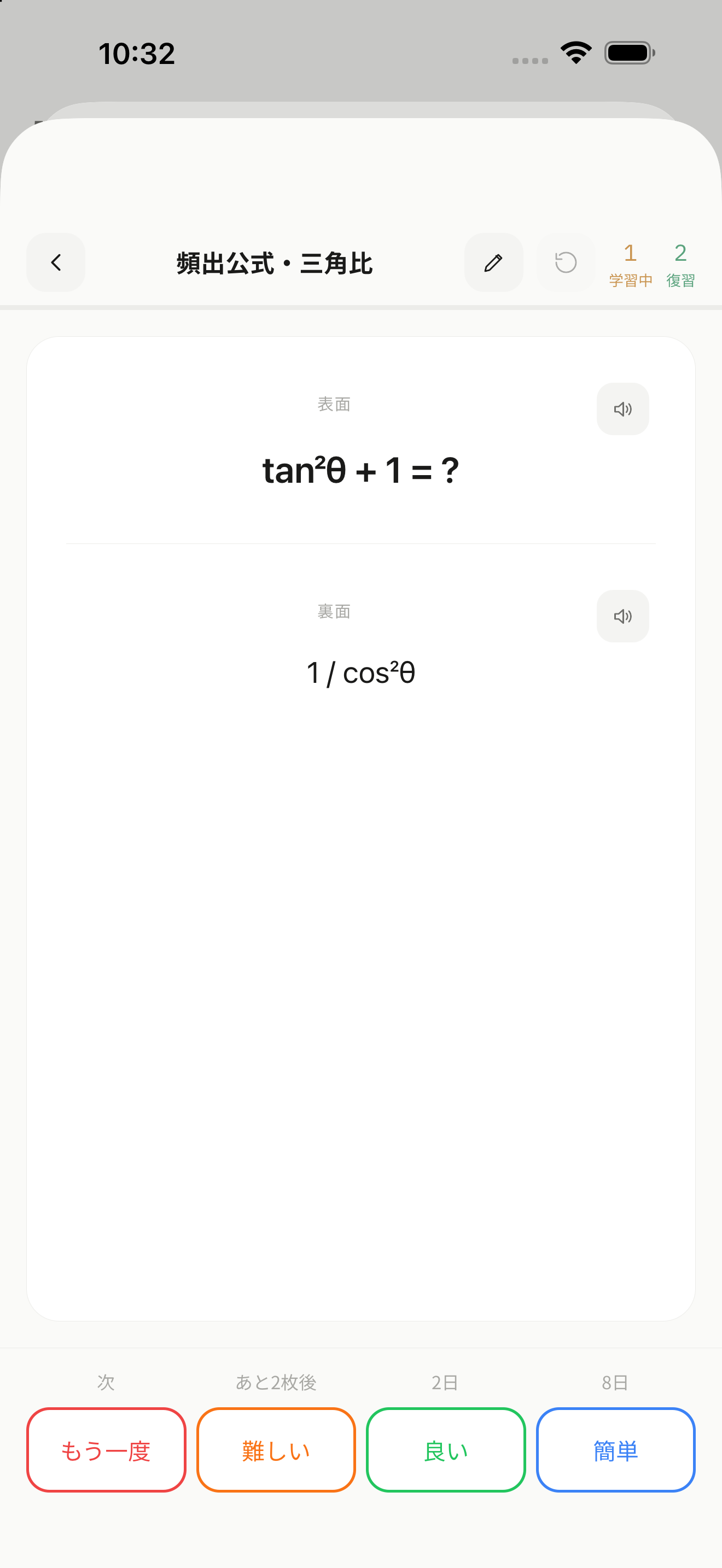
「カードを追加」から、表面(問題・単語)と裏面(解答・解説)を入力します。穴埋め問題(Cloze)にも対応しています。
3Ankiファイル(.apkg)の取り込み手順
すでにAnkiをお使いの場合、Ankiアプリから書き出した「.apkgファイル」をStudyNextに共有・インポートするだけで、画像・音声・カード階層・これまでの復習履歴(revlog)を含めて瞬時に移行できます。
4毎日の復習と4段階評価のつけ方
ホームやカード画面に「今日の復習」が表示されたら復習を開始します。表面を見て頭の中で思い出し、タップして答え合わせをします。 ・「もう一度 (Again)」: 思い出せなかった(10分以内に出題) ・「難しい (Hard)」: 思い出すのにかなり時間がかかった ・「正解 (Good)」: 普通に正解できた(標準的な間隔で次回出題) ・「簡単 (Easy)」: 完璧に覚えていた(長めの間隔で次回出題)
模試の記録の仕方 & 振り返り(模試カルテ)
模試を受けっぱなしにせず、大問ごとの失点を登録して弱点を特定。「わかったつもり」を防ぎ、次の学習計画へ直結させます。
1模試結果を登録する
「分析」タブの「模試振り返り」または「+ 模試を記録」を開きます。模試名(例: 『第3回 全統共通テスト模試』)、実施日、志望校判定(A〜E)、総合得点率(%)、偏差値を入力します。
2大問ごとの得点・配点を入力
科目ごとの各大問(例: 大問1 複素数平面、大問2 微積分など)の配点と得点を入力します。各大問の失点率が自動計算されます。
3模試カルテで大問別ヒートマップを確認
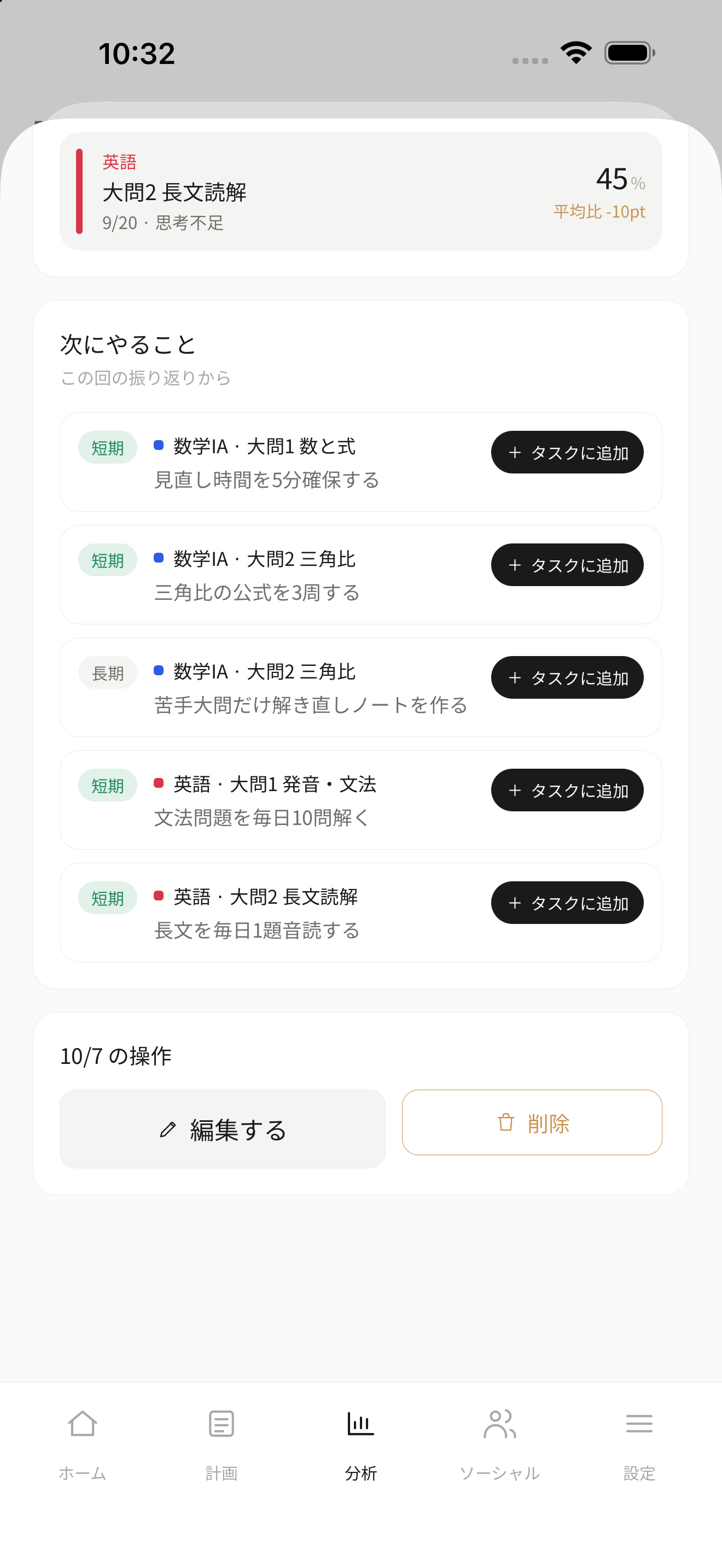
模試詳細画面を開くと、各大問の正答率がカラーヒートマップで可視化されます。どの分野で点数を落としたかが一目で浮き彫りになります。
4「要注意TOP3」をワンタップで復習タスクに追加
失点率が高く優先して克服すべき大問が「要注意TOP3」として自動抽出されます。「タスクに追加」ボタンを押すだけで、来週の学習タスクとして直接スケジュールに組み込まれます。
5「わかったつもり検出(キャリブレーション分析)」を活用する
分析タブの「わかったつもり検出」では、「日頃の勉強で簡単だと感じていた(自己評価が高い)のに、模試で失点してしまった分野」を自動検出します。過信による見落としを防ぎ、本当に必要な復習を教えてくれます。
アカウント連携 & マルチデバイス同期・バックアップ
スマホで記録したデータをPCで確認したり、機種変更時に安全にデータを引き継ぐための手順です。
1ゲスト利用からBlueskyアカウントへの移行
最初はログインせずに使っていた場合でも、メニュータブの「アカウント」からいつでもBluesky(OAuth)でサインインできます。端末内の学習データはそのまま保持され、クラウド同期へ移行します。
2複数端末(スマホ・PC Web・デスクトップ)での自動同期
iPhone、Androidスマホ、PCのブラウザ版(Webアプリ)、デスクトップ版(Windows/Linux)のどこからログインしても、同じ学習データがリアルタイムで自動同期されます。
3データのバックアップ & エクスポート
メニュータブの「データ管理」から、学習記録や計画のバックアップを作成できます。CSV、JSON、CAR形式でのデータ書き出しにも対応しており、いつでも自分のデータを手元に保存できます。
よくある質問 & トラブルシューティング
Q.学習が予定より遅れてしまった場合はどうすればいいですか?
手動で計画を引き直す必要はありません。StudyNextは日々の学習実績データをもとに、今後のノルマを自動で再計算・最適化します。焦らず今日のタスクに集中してください。
Q.同期がされなくなってしまいました
一度ログアウトし、再ログインをお試しください。PDSとの認証セッションが更新され、未同期のデータが正常に同期されるようになります。
Q.計画を一時的に休止・停止したいです
計画画面で対象の計画を長押しし、「ステータスを変更」から「停止」を選択すると、タスクの自動生成を一時的に止めることができます。再開したいときも同様の手順で「学習中」に戻せます。
Q.今日のタスクが表示されなくなりました
計画画面を開き、対象計画の「目標日(期限)」が過去になっていないか、学習曜日の指定で今日が除外されていないか、またステータスが「停止」や「修了」になっていないかをご確認ください。
Q.スマートフォンとPC(Web版)の両方で使えますか?
はい。Blueskyアカウントでログインしていれば、スマホアプリ、Webブラウザ版、デスクトップアプリのすべてでリアルタイムに同じ学習データが同期されます。
Q.オフライン環境(地下鉄や機内)でも記録できますか?
はい。端末内にローカルキャッシュを保持しているため、電波がない場所でもタイマー計測や学習記録を通常通り行えます。オンライン復帰時に自動でサーバーと同期されます。
Q.利用料金やアプリ内課金はありますか?
StudyNextは完全無料・広告なしでご利用いただけます。すべての機能を制限なく安心してお使いいただけます。なお、アプリの継続的な改善・運営を支援したい方向けに、機能追加を伴わない任意の「応援」課金のみご用意しています。
Q.Ankiのカードデータはそのまま使えますか?
はい。画像、音声、穴埋め問題(Cloze)、復習履歴(revlog)を含め、.apkg形式のインポートに対応しています。
Q.勉強ルームのチャットは誰でも見られますか?
はい。StudyNextのソーシャル機能はAT Protocolを採用しているため、ルーム内チャットは公開レコードとしてユーザーのPDSに保存されます。個人情報や非公開の機密情報は投稿しないようご注意ください。
今すぐStudyNextを始めよう
すべての機能を、完全無料・広告なしでご利用いただけます。
 Google Playで入手
勉強ルームへの入り方 & チームの活用法
自宅で一人きりの学習がつらいときは、オンライン自習室やチーム機能を活用して、健全な緊張感とモチベーションを維持しましょう。
1勉強ルームの探し方・入り方
ソーシャルタブの「ルーム」画面を開くと、現在開催中の自習室が一覧表示されます。興味のあるルームをタップするだけで、ワンタップで入室できます。Bluesky上で友達がシェアしたルームリンクからも直接参加できます。
2自分で勉強ルームを立てる(公開範囲の設定)
「部屋を立てる」から自分でルームを開催できます。公開範囲は3種類から選べます: ・「公開」: 誰でも入室できるオープン自習室 ・「フォロワーに公開」: あなたをフォローしているユーザーのみ ・「招待のみ」: 招待した特定の友達だけが入れるプライベート自習室
3ルーム内での過ごし方とチャット
入室すると参加メンバーの学習状況や集中時間がリアルタイムに共有されます。タイマーで学習を進めながら、チャットやスタンプで質問や励まし合いが可能です(※チャット内容はPDSに公開レコードとして保存されます)。
4学習チーム(2〜20人)の作り方と参加方法
友達と少人数の「学習チーム」を結成できます。オーナーから送られた「招待コード」または「招待リンク」をタップして参加します。
5チームのモード(協力モード vs 競争モード)
・「協力モード」: 全員で1日の個人目標を達成することを持ち寄り、励まし合います。 ・「競争モード」: チーム共通の目標(学習時間やタスク数)でランキングを競い合います。
6「学びの足あと(チェックイン)」の投稿
1日の学習が終わったら、チーム画面から今日完了した内容や感想を一言添えてチェックイン。仲間の足あとにリアクションを送り合えます。